
Разбор задания №13.2 ОГЭ по информатике: Форматирование текста и таблиц в текстовом редакторе

Задание №13.2 в ОГЭ по информатике проверяет практические навыки точного форматирования текста и создания таблиц в текстовом процессоре (LibreOffice Writer, MS Word или «МойОфис Текст»).
Это задание альтернативно заданию 13.1 (создание презентации): на экзамене вы выбираете только одно из них — либо 13.1, либо 13.2. Задание проверяется экспертами предметной комиссии и приносит 2 первичных балла.
Главный секрет успеха в 13.2 — строгое математическое следование всем параметрам из условия: отступу первой строки, межстрочному интервалу, выравниванию и правилам оформления табличных данных.
1. За что ставят баллы: критерии оценивания ФИПИ
Эксперты оценивают работу по формальным критериям совпадения с образцом:
| Оценка | Условия выставления баллов |
| 2 балла | Текст и таблица набраны без существенных ошибок; полностью соблюдены параметры шрифта (кегль, гарнитура, начертание), выравнивание, абзацный отступ (1 см); интервал не более 1.5; таблица соответствует образцу по структуре и выравниванию данных. |
| 1 балл | Допущено не более 2–3 мелких ошибок: не соблюдено выравнивание одной ячейки, пропущен один курсив/полужирный шрифт, абзацный отступ сделан пробелами или допущено 1–2 опечатки в тексте. |
| 0 баллов | Текст набран сплошным блоком без форматирования; нет таблицы; допущено более 4 грубых нарушений параметров оформления. |
2. Сводная таблица обязательных технических параметров
Параметры задания из года в год остаются стандартными:
| Элемент оформления | Требование в условии | Как настроить правильно |
| Шрифт основного текста | Размер 14 пт (обычный) | Выбрать гарнитуру без засечек или с засечками (Times New Roman / Calibri / Arial / Liberation Serif) |
| Шрифт в таблице | Допускается 12–14 пт | Можно уменьшить до 12 пт, если текст в ячейках не помещается |
| Выравнивание текста | По ширине (Justify) | Кнопка «По ширине» или горячие клавиши Ctrl + J |
| Абзацный отступ (красная строка) | Ровно 1 см (или 1.25 см по условию) | В свойствах абзаца: Отступ первой строки: 1 см. Запрещено жать пробелы или клавишу Tab! |
| Межстрочный интервал | Не более 1.5 (обычно одинарный или 1.15) | В свойствах абзаца: Одинарный (Single) |
| Отступ между текстом и таблицей | Не менее 2 пт и не более 12 пт | Один пустой Enter или отступ снизу в свойствах абзаца |
| Специфическое выделение | Курсив, полужирный, подчёркивание | Строго по образцу (внимательно сравнивайте каждое слово) |
3. Универсальный пошаговый алгоритм выполнения
Шаг 1. Чистый набор текста без форматирования
- Наберите весь текст задания с клавиатуры обычным шрифтом от начала до конца.
- Не нажимайте Enter в конце каждой строки! Текст должен перетекать сам по границам страницы. Клавиша Enter нажимается только в конце абзаца.
- Следите за буквой «ё», знаками препинания и заглавными буквами. Допускается не более 5 орфографических и пунктуационных ошибок.
Шаг 2. Настройка параметров абзаца
- Выделите весь набранный текст мышью (или нажатием Ctrl + A).
- Установите размер шрифта: 14 пт.
- Установите выравнивание: по ширине (Ctrl + J).
- Откройте параметры абзаца:
- В LibreOffice Writer: меню Формат → Абзац → вкладка «Отступы и интервалы» → поле «Первая строка»: поставьте 1,00 см. Межстрочный интервал: Одинарный.
- В MS Word / МойОфис: вкладка Главная → блок «Абзац» (стрелочка в углу) → поле «Первая строка»: выберите «Отступ» и значение 1 см.
- В LibreOffice Writer: меню Формат → Абзац → вкладка «Отступы и интервалы» → поле «Первая строка»: поставьте 1,00 см. Межстрочный интервал: Одинарный.
Шаг 3. Расстановка шрифтовых выделений
Внимательно вчитайтесь в образец из задания и повторите форматирование:
- Полужирный шрифт (Ctrl + B): обычно применяется к терминам, ключевым понятиям или заголовкам столбцов таблицы.
- Курсив (Ctrl + I): применяется к поясняющим фразам, латинским названиям или физическим величинам.
- Подчёркивание (Ctrl + U): если встречается в образце.
Шаг 4. Вставка и оформление таблицы
- Посчитайте количество строк и столбцов в образце (например, 3 столбца и 4 строки).
- Нажмите меню Вставка → Таблица и создайте нужную сетку.
- Ширина таблицы не должна выходить за границы полей страницы (она должна быть уже или равна ширине основного текста).
- Выровняйте таблицу по центру или по левому краю в соответствии с образцом.
Шаг 5. Форматирование содержимого таблицы
- Заголовки столбцов: как правило, выделяются полужирным шрифтом и выравниваются по центру (как по горизонтали, так и по вертикали).
- Текстовые данные в ячейках: выравниваются по левому краю (или по центру, если так показано в задании).
- Числовые данные в ячейках: почти всегда выравниваются по центру ячейки.
- Размер шрифта в ячейках: установите 12 или 13 пт, если слова переносятся некрасиво, либо оставьте 14 пт.
Шаг 6. Специальные символы и неразрывные пробелы
- Знак градуса (°): вставляется через меню Вставка → Специальный символ или сочетанием клавиш
Alt + 0176на цифровой клавиатуре. - Верхний индекс (степень): выделите цифру и нажмите кнопку степени $x^2$ (горячие клавиши Ctrl + Shift + P в LibreOffice или Ctrl + Shift + + в Word).
- Неразрывный пробел: число и единица измерения не должны разрываться на разные строки (например,
100 кмили25 °C). Между ними ставится неразрывный пробел с помощью Ctrl + Shift + Пробел.
4. Наглядный разбор типового задания из банка ФИПИ
Образец задания:Требуется набрать и оформить текст по следующему образцу:
Текст образца:
Углерод — один из важнейших химических элементов, основа всей органической жизни на Земле. В природе углерод встречается в виде простых веществ: алмаза, графита, а также входит в состав горючих ископаемых (угля, торфа, нефти). Плотность графита составляет около 2,23 г/см³, в то время как плотность алмаза достигает 3,51 г/см³.
Требования: Шрифт 14 пт, красная строка 1 см, выравнивание по ширине. В таблице заголовки полужирные по центру, числа по центру.
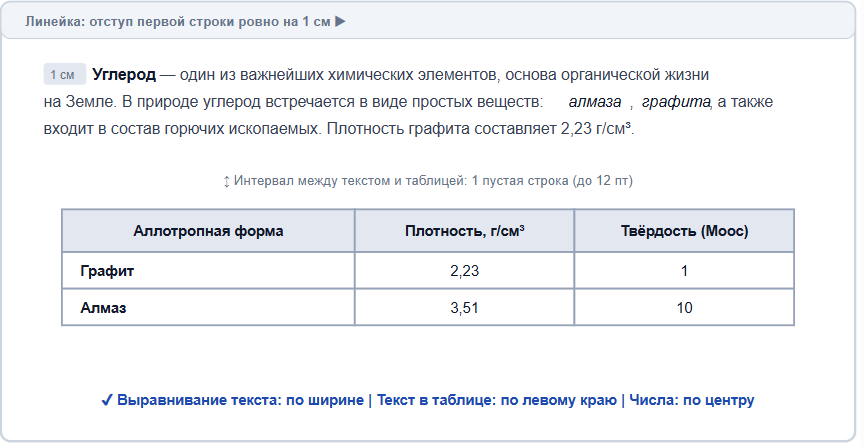
Пошаговые действия для получения 2 баллов:
- Набираем текст предложения без ручных переносов.
- Ставим курсор в абзац, задаем отступ первой строки: 1 см.
- Выделяем слово «Углерод» и нажимаем Ctrl + B.
- Слова «алмаза» и «графита» выделяем курсивом (Ctrl + I).
- В единицах
г/см³выделяем тройку и переводим её в верхний индекс (Ctrl + Shift + P). - Вставляем таблицу 3 столбца на 3 строки.
- В ячейках шапки выравниваем текст по центру и делаем его полужирным.
- В столбцах с числами выделяем ячейки и нажимаем выравнивание по центру (Ctrl + E).
- В левом столбце названия минералов выравниваем по левому краю (Ctrl + L).
5. Топ-7 ошибок, из-за которых снимают баллы
- Красная строка с помощью пробелов:
- Если нажать 5 раз клавишу «Пробел» вместо настройки отступа первой строки, эксперт включит режим непечатаемых знаков и сразу снимет 1 балл.
- Если нажать 5 раз клавишу «Пробел» вместо настройки отступа первой строки, эксперт включит режим непечатаемых знаков и сразу снимет 1 балл.
- Разрыв строк клавишей Enter:
- Нажатие Enter в середине предложения превращает каждую строку в отдельный абзац. Enter нажимается строго в самом конце абзаца!
- Нажатие Enter в середине предложения превращает каждую строку в отдельный абзац. Enter нажимается строго в самом конце абзаца!
- Неверное выравнивание чисел в таблице:
- Числовые значения почти всегда должны быть отцентрированы. Если оставить их прижатыми к левому краю, эксперт зафиксирует ошибку форматирования таблицы.
- Числовые значения почти всегда должны быть отцентрированы. Если оставить их прижатыми к левому краю, эксперт зафиксирует ошибку форматирования таблицы.
- Пропуск верхних индексов и спецсимволов:
- Написание
см3илисм^3вместо честного надстрочного знакасм³считается ошибкой.
- Написание
- Путаница дефиса (-) и тире (—):
- В русском языке между подлежащим и сказуемым ставится длинное тире
—с пробелами с двух сторон, а не короткий дефис без пробелов.
- В русском языке между подлежащим и сказуемым ставится длинное тире
- Выравнивание не по ширине:
- Часто по привычке оставляют выравнивание по левому краю («рваный» правый край). Внимательно проверьте, чтобы текст был выровнен строго с двух сторон (Ctrl + J).
- Часто по привычке оставляют выравнивание по левому краю («рваный» правый край). Внимательно проверьте, чтобы текст был выровнен строго с двух сторон (Ctrl + J).
- Лишние пустые строки:
- Не делайте между текстом и таблицей 3–4 пустых нажатия Enter. Достаточно одного нажатия или отступа в свойствах абзаца.
Памятка для ученика
┌─────────────────────────────────────────────────────────────┐
│              ЧЕК-ЛИСТ ДЛЯ ЗАДАНИЯ №13.2 ОГЭ                 │
├─────────────────────────────────────────────────────────────┤
│ 1. Набрать текст и перепроверить орфографию.                │
│ 2. Установить кегль: основной текст — 14 пт, таблица — 12-14│
│ 3. Выравнивание основного текста — строго ПО ШИРИНЕ.        │
│ 4. Красная строка задана в свойствах: отступ ровно 1 см.    │
│ 5. Межстрочный интервал: одинарный (не более 1.5).          │
│ 6. Проверены все курсивы, полужирные начертания и индексы.  │
│ 7. В таблице: заголовки — по центру, числа — по центру.     │
│ 8. Между текстом и таблицей нет лишних огромных пропусков.  │
│ 9. Файл сохранен в формате .odt или .docx по инструкции.    │
└─────────────────────────────────────────────────────────────┘