
Разбор задания №13.1 ОГЭ по информатике: Создание презентации по критериям ФИПИ

Задание №13.1 в ОГЭ по информатике проверяет практические навыки создания структурированной компьютерной презентации на заданную тему (о животных, учёных, городах или исторических событиях) с использованием предложенного текстового файла и архива иллюстраций.
Это задание с развёрнутым ответом (файл сохраняется на компьютере и проверяется экспертами), за которое можно получить 2 первичных балла. В отличие от задания 13.2 (форматирование текста), презентация делается по жёстким геометрическим и типографическим шаблонам: если точно соблюсти все формальные требования ФИПИ, 2 балла гарантированы.
1. За что ставят 2 балла: критерии оценивания ФИПИ
Эксперты проверяют файл строго по чек-листу из демоверсии:
| Баллы | Условия выставления оценки |
| 2 балла | Ровно 3 слайда; соблюдена структура макетов; сохранены пропорции картинок; единый шрифт; соблюдены размеры шрифтов (кегли); текст и картинки не перекрывают друг друга; фон контрастный. |
| 1 балл | Допущена одна или две ошибки: незначительно нарушены размеры шрифтов, текст чуть наползает на картинку, допущена опечатка или нарушены пропорции одной иллюстрации. |
| 0 баллов | Создано меньше или больше 3 слайдов; взят произвольный макет; текст не читается; грубые нарушения компоновки. |
2. Структура и макеты трёх слайдов
В задании всегда приводится схема расположения блоков. Слайдов должно быть строго три:
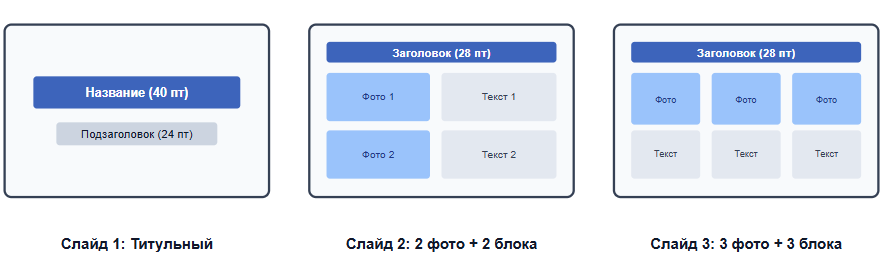
- Слайд 1 (Титульный):
- По центру или с выравниванием по левому краю: Название темы.
- Под названием: Подзаголовок (в задании всегда написано указать идентификатор/номер участника, фамилию писать нельзя!).
- По центру или с выравниванием по левому краю: Название темы.
- Слайд 2:
- Заголовок вверху слайда.
- Две иллюстрации и два связанных с ними блока текста (часто располагаются блоками: слева картинка, справа текст к ней).
- Заголовок вверху слайда.
- Слайд 3:
- Заголовок вверху слайда.
- Три иллюстрации и три текстовых блока (обычно картинки сверху в ряд, под каждой из них — краткое пояснение).
- Заголовок вверху слайда.
3. Требования к шрифтам и типографике
Нарушение размеров шрифтов — причина потери баллов у большинства школьников. Рекомендуется выбрать один нейтральный шрифт без засечек на всю презентацию (Calibri, Arial или Liberation Sans).
Таблица обязательных размеров шрифта:
| Элемент слайда | Рекомендуемый кегль (размер) | Допустимый диапазон по критериям |
| Название на титульном слайде | 40 пт | 36–44 пт |
| Подзаголовок (номер участника) | 24 пт | 20–28 пт |
| Заголовки на слайдах 2 и 3 | 28 пт | 24–32 пт |
| Основной текст слайдов 2 и 3 | 18 пт (или 16) | 16–20 пт |
Запомните: Основной текст не должен быть меньше 16 пт! Если вы уменьшите шрифт до 14 пт, чтобы вместить длинное предложение, эксперт снимет 1 балл за несоблюдение типографики.
4. Пошаговый алгоритм выполнения
Шаг 1. Настройка программы и ориентации слайда
- Откройте LibreOffice Impress или MS PowerPoint.
- Создайте пустую презентацию.
- Проверьте формат экрана: в задании всегда указано соотношение 16:9 (широкоформатный). В LibreOffice: Свойства → Формат экрана → 16:9. В PowerPoint: Конструктор → Размер слайда → Широкоэкранный (16:9).
- Фон оставьте белым или очень светло-серым. Никаких ярких пёстрых шаблонов, анимаций и переходов!
Шаг 2. Оформление титульного слайда (Слайд 1)
- Удалите лишние стандартные макетные рамки.
- Создайте текстовый блок: напишите тему презентации из задания (например, «Пчела медоносная» или «Бурый медведь»). Задайте шрифт Arial / Calibri, размер 40 пт, начертание полужирное.
- Ниже создайте второй блок: укажите подзаголовок, указанный в задании (например, «Информация об авторе: 12345678»). Размер 24 пт.
Шаг 3. Отбор изображений и текста
В папке с заданием лежит файл с текстом и 6–10 фотографий:
- Выберите 5 самых удачных и чётких фотографий: 2 штуки пойдут на Слайд 2, 3 штуки — на Слайд 3.
- Прочитайте текст и разбейте его на короткие смысловые тезисы (по 1–2 предложения на блок). Не копируйте весь текст целиком! Презентация требует сжатой, ёмкой информации.
Шаг 4. Оформление Слайда 2 (2 картинки + 2 блока текста)
- Добавьте слайд, напишите заголовок темы вверху (кегль 28 пт).
- Вставьте первую картинку, уменьшите её, удерживая клавишу Shift (чтобы не исказить пропорции).
- Рядом разместите текстовое поле с описанием (кегль 16–18 пт).
- Ниже повторите то же самое для второй картинки и второго блока текста.
- Выровняйте края блоков так, чтобы визуально получились аккуратные колонки.
Шаг 5. Оформление Слайда 3 (3 картинки + 3 блока текста)
- Добавьте заголовок слайда (кегль 28 пт).
- Разместите 3 картинки в горизонтальный ряд.
- Под каждой картинкой разместите отдельный текстовый блок с пояснением (кегль 16–18 пт).
- Проследите, чтобы картинки были одинаковой высоты и не налезали друг на друга.
Шаг 6. Сохранение файла
Сохраните файл под именем, которое укажут организаторы в аудитории (обычно это номер задания и ваш код, например 13_1_12345678.pptx или .odp).
5. Топ-5 ошибок, из-за которых снимают баллы
- Искажение пропорций фотографий:
- Растягивание или сплющивание картинок мышкой за боковые маркеры — самая частая ошибка. Картинку можно масштабировать только за угловой маркер (с зажатой клавишей Shift).
- Растягивание или сплющивание картинок мышкой за боковые маркеры — самая частая ошибка. Картинку можно масштабировать только за угловой маркер (с зажатой клавишей Shift).
- Слишком мелкий шрифт (меньше 16 пт):
- Вместо того чтобы сократить текст, ученики уменьшают размер шрифта до 12–14 пт. Эксперт замерит кегль и снизит оценку.
- Вместо того чтобы сократить текст, ученики уменьшают размер шрифта до 12–14 пт. Эксперт замерит кегль и снизит оценку.
- «Каша» из разных шрифтов:
- Если на первом слайде использован Times New Roman, на втором — Arial, а на третьем — Comic Sans, эксперт снимет балл за отсутствие стилевого единства. Выберите один шрифт на все 3 слайда.
- Если на первом слайде использован Times New Roman, на втором — Arial, а на третьем — Comic Sans, эксперт снимет балл за отсутствие стилевого единства. Выберите один шрифт на все 3 слайда.
- Наложение элементов:
- Текстовая рамка даже на пару миллиметров не должна наползать на фотографию или заголовок.
- Текстовая рамка даже на пару миллиметров не должна наползать на фотографию или заголовок.
- Лишние слайды или эффекты:
- Не создавайте слайды «Спасибо за внимание» или «Источники». Слайдов должно быть ровно три. Не используйте анимации — они не оцениваются и только тратят время.
Памятка для ученика
┌─────────────────────────────────────────────────────────────┐
│              ЧЕК-ЛИСТ ДЛЯ ЗАДАНИЯ №13.1 ОГЭ                 │
├─────────────────────────────────────────────────────────────┤
│ 1. Слайдов ровно три (1: титул, 2: два блока, 3: три блока).│
│ 2. Формат экрана слайдов — 16:9 (широкоформатный).          │
│ 3. Фон белый/светлый, без вычурных узоров и картинок.       │
│ 4. Один шрифт на всю презентацию (Arial или Calibri).       │
│ 5. Размеры шрифтов строго соблюдены:                        │
│    • Титульный заголовок: 40 пт                             │
│    • Подзаголовок: 24 пт                                    │
│    • Заголовки слайдов 2 и 3: 28 пт                         │
│    • Текстовые блоки: 16–18 пт (не меньше 16!).             │
│ 6. Пропорции картинок не нарушены (тянулись за углы).       │
│ 7. Текст лаконичный, без наложений на фотографии.           │
│ 8. Файл сохранен в указанную папку под правильным именем.   │
└─────────────────────────────────────────────────────────────┘