
Разбор задания №14 ОГЭ по информатике: Обработка массивов данных в электронных таблицах
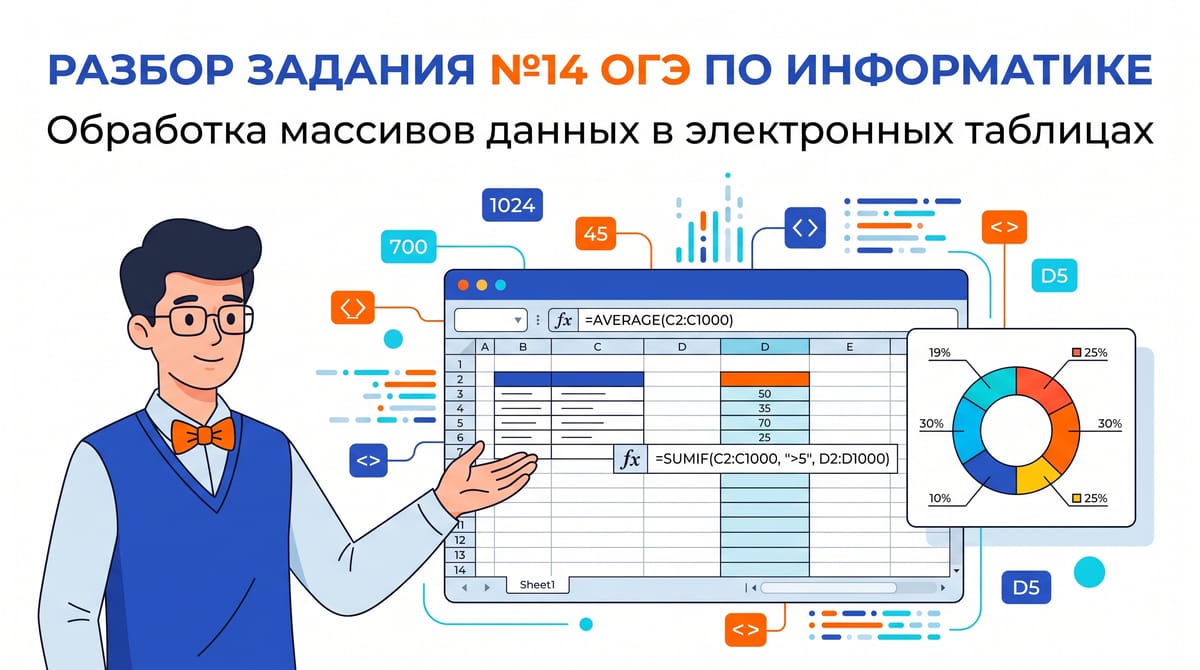
Задание №14 в ОГЭ по информатике — самое «дорогое» задание экзамена. За его безошибочное выполнение даётся 3 первичных балла (по 1 баллу за каждый из трёх пунктов).
В задании предоставляется файл электронной таблицы, содержащий базу данных объёмом ровно 1000 строк (сведения об участниках тестирования, климатические показатели, данные о товарах или реестр городов). Требуется выполнить математико-статистический анализ данных и построить диаграмму.
На экзамене работа с таблицами ведётся в доступных средах (например, LibreOffice Calc или «МойОфис Таблица»).
1. За что выставляются 3 балла
Каждый пункт оценивается экспертом независимо от остальных:
- 1-й балл: правильный ответ на первый вопрос (обычно подсчёт количества записей или суммы по заданному условию), записанный в строго указанную ячейку.
- 2-й балл: правильный ответ на второй вопрос (обычно вычисление средней величины по условию с заданной точностью — чаще всего с округлением до двух знаков после запятой), записанный в указанную ячейку.
- 3-й балл: построена круговая или столбчатая диаграмма в соответствии с условием задачи, отображены числовые значения или легенда, а её левый верхний угол расположен в указанной ячейке (например, вблизи ячейки G6).
2. Способ 1. Анализ данных с помощью формул
Использование функций — самый быстрый, точный и рекомендуемый способ. Таблица не скрывает строки, а значения в ячейках автоматически пересчитываются без риска потерять данные.
Базовые статистические функции
| Задача | Функция в табличном процессоре | Пример записи формулы |
| Подсчёт по 1 условию | =СЧЁТЕСЛИ(диапазон; условие) | =СЧЁТЕСЛИ(C2:C1001; "Север") |
| Подсчёт по 2 и более условиям | =СЧЁТЕСЛИМН(диапазон1; усл1; диапазон2; усл2) | =СЧЁТЕСЛИМН(C2:C1001; "Север"; D2:D1001; ">50") |
| Сумма по 1 условию | =СУММЕСЛИ(диапазон_условия; условие; диапазон_суммирования) | =СУММЕСЛИ(A2:A1001; "Физика"; E2:E1001) |
| Сумма по 2 и более условиям | =СУММЕСЛИМН(диапазон_суммирования; диап_усл1; усл1; ...) | =СУММЕСЛИМН(E2:E1001; C2:C1001; "Юг"; D2:D1001; "<60") |
| Среднее по 1 условию | =СРЗНАЧЕСЛИ(диапазон_условия; условие; диапазон_усреднения) | =СРЗНАЧЕСЛИ(A2:A1001; "Информатика"; E2:E1001) |
| Среднее по нескольким условиям | =СРЗНАЧЕСЛИМН(диапазон_усреднения; диап_усл1; усл1; ...) | =СРЗНАЧЕСЛИМН(E2:E1001; C2:C1001; "Запад"; A2:A1001; "Химия") |
| Округление результата | =ОКРУГЛ(число_или_формула; знаки) | =ОКРУГЛ(СРЗНАЧЕСЛИ(...); 2) |
Правила синтаксиса условий:
- Любой текст в условиях обязательно заключается в двойные кавычки:
"Север","Обществознание". - Знаки сравнения вместе с числами также берутся в кавычки:
">50","<=100","<0". - Если проверяется точное число, кавычки не нужны:
...; 100.
Метод вспомогательного столбца (универсальный приём)
Если составное условие вызывает сомнения при написании многопараметрических формул СЧЁТЕСЛИМН, используйте свободный столбец (например, столбец F):
- В ячейку F2 запишите логическое условие через функцию
ЕСЛИи логическую связкуИ:=ЕСЛИ(И(C2="Север"; D2>50); 1; 0) - Скопируйте формулу вниз на всю 1000 строк (двойным кликом по правому нижнему маркеру ячейки).
- В ячейку ответа впишите простую сумму:
=СУММ(F2:F1001) - Для нахождения среднего значения в ячейку F2 можно выводить само числовое значение, если строка подошла:
=ЕСЛИ(C2="Север"; E2; "")Затем в целевой ячейке вычислить обычное среднее по отобранным числам:=СРЗНАЧ(F2:F1001)
3. Способ 2. Анализ данных с помощью фильтров
Фильтрация — наглядный визуальный инструмент. Он подходит тем, кто боится ошибиться в скобках сложных формул.
Пошаговый алгоритм работы с автофильтром:
- Включение фильтра:
- Выделите всю таблицу (кликните по шапке таблицы или нажмите сочетание клавиш Ctrl + A).
- В верхнем меню выберите: Данные → Автофильтр (или нажмите значок воронки на панели инструментов). В строке заголовков появятся выпадающие стрелки.
- Выделите всю таблицу (кликните по шапке таблицы или нажмите сочетание клавиш Ctrl + A).
- Настройка отбора строк:
- Нажмите на стрелку в нужном столбце.
- Снимите галочки со всех значений и отметьте только требуемое по условию (например, нужный район или предмет).
- Если нужно условие сравнения (например, баллы больше 60), выберите пункт «Стандартный фильтр» или настройте числовой фильтр: «больше 60».
- Нажмите на стрелку в нужном столбце.
- Получение первого ответа (Количество или Сумма):
- После применения фильтра таблица скроет лишние строки.
- Выделите отфильтрованные числовые ячейки. В нижней строке окна программы (в строке состояния) сразу отобразятся: Количество, Сумма и Среднее.
- Запишите полученное значение в требуемую ячейку на черновик.
- После применения фильтра таблица скроет лишние строки.
- Важное правило при записи ответов от фильтра:
- Не пишите обычную формулу
=СУММ(...)или=СЧЁТ(...)поверх отфильтрованного диапазона — обычные формулы посчитают в том числе скрытые строки! - Используйте функцию промежуточных итогов:
- Для подсчёта количества отфильтрованных строк:
=ПРОМЕЖУТОЧНЫЕ.ИТОГИ(3; A2:A1001)(код 3 — это функция СЧЁТЗ). - Для нахождения суммы:
=ПРОМЕЖУТОЧНЫЕ.ИТОГИ(9; E2:E1001)(код 9 — это СУММ). - Для среднего арифметического:
=ПРОМЕЖУТОЧНЫЕ.ИТОГИ(1; E2:E1001)(код 1 — это СРЗНАЧ).
- Для подсчёта количества отфильтрованных строк:
- Не пишите обычную формулу
- Безопасный метод с копированием на новый лист:
- Отфильтруйте строки по нужным критериям.
- Выделите полученные данные, нажмите Ctrl + C.
- Создайте новый чистый лист и вставьте туда скопированные строки (Ctrl + V). На новый лист перенесутся только подходящие записи.
- Примените стандартные функции
=СЧЁТ(),=СУММ(),=СРЗНАЧ(). - Перенесите готовое число в указанную ячейку основного листа и отключите фильтр, вернув таблицу в исходный вид.
- Отфильтруйте строки по нужным критериям.
4. Построение диаграммы (3-й пункт задания)
Для получения 3-го балла требуется построить круговую или столбчатую диаграмму, наглядно отображающую соотношение трёх указанных величин.
Пошаговый алгоритм:
- Создание таблицы исходных данных для диаграммы:
- В свободной области листа (например, в ячейках H2:I4) сформируйте компактную мини-таблицу.
- В первом столбце впишите названия категорий точно так, как они указаны в задании.
- В свободной области листа (например, в ячейках H2:I4) сформируйте компактную мини-таблицу.
- Вставка диаграммы:
- Выделите составленную мини-таблицу вместе с подписями.
- В верхнем меню нажмите Вставка → Диаграмма.
- Выберите тип: Круговая диаграмма (обычная, плоская).
- Выделите составленную мини-таблицу вместе с подписями.
- Обязательные элементы оформления по критериям:
- В макете диаграммы должна присутствовать легенда (расшифровка секторов) или подписи данных (числа или названия секторов прямо на диаграмме).
- В макете диаграммы должна присутствовать легенда (расшифровка секторов) или подписи данных (числа или названия секторов прямо на диаграмме).
- Позиционирование:
- Зажмите диаграмму левой кнопкой мыши и переместите её так, чтобы её левый верхний угол находился вблизи ячейки, указанной в задании (например, G6). Диаграмма не должна перекрывать ячейки с ответами на 1-й и 2-й вопросы.
- Зажмите диаграмму левой кнопкой мыши и переместите её так, чтобы её левый верхний угол находился вблизи ячейки, указанной в задании (например, G6). Диаграмма не должна перекрывать ячейки с ответами на 1-й и 2-й вопросы.
Во втором столбце с помощью формул =СЧЁТЕСЛИ(...) вычислите значения для каждой категории:
| Категория (H) | Значение (I) |
| Категория 1 | =СЧЁТЕСЛИ(...) |
| Категория 2 | =СЧЁТЕСЛИ(...) |
| Категория 3 | =СЧЁТЕСЛИ(...) |
5. Типичные ловушки и частые ошибки
- Запись ответа не в ту ячейку:
- В условии всегда чётко зафиксированы координаты: «Ответ на вопрос 1 запишите в ячейку H2, ответ на вопрос 2 — в ячейку H3». Если записать ответы со смещением на одну строку, эксперт поставит 0 баллов за первые два пункта.
- В условии всегда чётко зафиксированы координаты: «Ответ на вопрос 1 запишите в ячейку H2, ответ на вопрос 2 — в ячейку H3». Если записать ответы со смещением на одну строку, эксперт поставит 0 баллов за первые два пункта.
- Точность округления:
- Если в вопросе 2 сказано «с точностью не менее двух знаков после запятой», ответ
14,5может быть не зачтён, если он не настроен как14,50. Всегда уменьшайте/увеличивайте разрядность ячейки кнопками на панели инструментов до ровных двух знаков после запятой (или оборачивайте вычисление в функцию=ОКРУГЛ(...; 2)).
- Если в вопросе 2 сказано «с точностью не менее двух знаков после запятой», ответ
- Оставленный включённым автофильтр:
- Если вы решали задачу фильтрами и забыли отключить автофильтр перед сохранением файла, часть строк останется скрытой, что может затруднить проверку работы экспертом.
- Если вы решали задачу фильтрами и забыли отключить автофильтр перед сохранением файла, часть строк останется скрытой, что может затруднить проверку работы экспертом.
- Диаграмма без числовых значений или легенды:
- Пустые секторы без пояснений, какой цвет к какой категории относится, не оцениваются положительно.
Памятка для ученика
┌─────────────────────────────────────────────────────────────┐
│              ЧЕК-ЛИСТ ДЛЯ ЗАДАНИЯ №14 ОГЭ                   │
├─────────────────────────────────────────────────────────────┤
│ 1. Внимательно проверить адреса целевых ячеек (напр. H2, H3)│
│ 2. Вопрос 1: вычислить количество/сумму через СЧЁТЕСЛИ(МН). │
│ 3. Вопрос 2: вычислить среднее через СРЗНАЧЕСЛИ(МН).        │
│ 4. Проверить точность (2 знака после запятой через ОКРУГЛ). │
│ 5. Составить вспомогательную таблицу из 3 строк подписей    │
│    и 3 формул для диаграммы.                                │
│ 6. Построить круговую диаграмму, включить легенду/подписи.  │
│ 7. Разместить левый верхний угол диаграммы в ячейку из КИМ. │
│ 8. Сохранить файл в формате рабочей среды (.ods / .xodt).   │
└─────────────────────────────────────────────────────────────┘